
Download VidImageSplitter – Kostenloses Tool zum Erfassen von Filmszenen für Windows, Mac, Android & iOS
Erfassen und speichern Sie Ihre Lieblingsfilmszenen als hochwertige Standbilder mit VidImageSplitter. Diese leistungsstarke Software ermöglicht es Ihnen, einzelne Frames aus jeder Videodatei zu extrahieren – egal, ob es sich um einen Spielfilm, einen YouTube‑Clip oder eine persönliche Aufnahme handelt. Perfekt für Fans, Content‑Creator und Social‑Media‑Enthusiasten, vereinfacht VidImageSplitter den Prozess, filmische Momente in dauerhafte Visuals zu verwandeln. Mit Unterstützung mehrerer Ausgabeformate, automatischen Screenshot‑Intervallen und intuitiven Bedienelementen ist dieses Tool ideal für alle, die unvergessliche Szenen bewahren möchten. Ob Sie eine digitale Galerie erstellen, Social‑Media‑Inhalte produzieren oder Highlights online teilen – VidImageSplitter liefert schnelle, sichere und zuverlässige Ergebnisse auf Windows, Mac, Android und iOS.
Hauptfunktionen von VidImageSplitter
Einer der herausragenden Aspekte von VidImageSplitter ist seine Fähigkeit, Standbilder aus Videos mit Präzision und Geschwindigkeit zu erfassen. Die Software unterstützt ein breites Spektrum an Videoformaten, darunter MP4, AVI, MOV, MKV und mehr, und gewährleistet so die Kompatibilität mit den meisten Mediendateien, denen Sie begegnen. Egal, ob Sie mit einem heruntergeladenen Film, einem Streaming‑Clip oder einem Heimvideo arbeiten, VidImageSplitter verarbeitet alles nahtlos. Ein wichtiges Highlight ist die automatische Screenshot‑Erfassung, mit der Sie Intervalle festlegen können – jede Sekunde, alle 5 Sekunden oder sogar pro Frame – sodass Sie nicht manuell pausieren und klicken müssen. Das ist besonders nützlich für lange Inhalte wie Trailer, Dokumentationen oder Spielfilme.
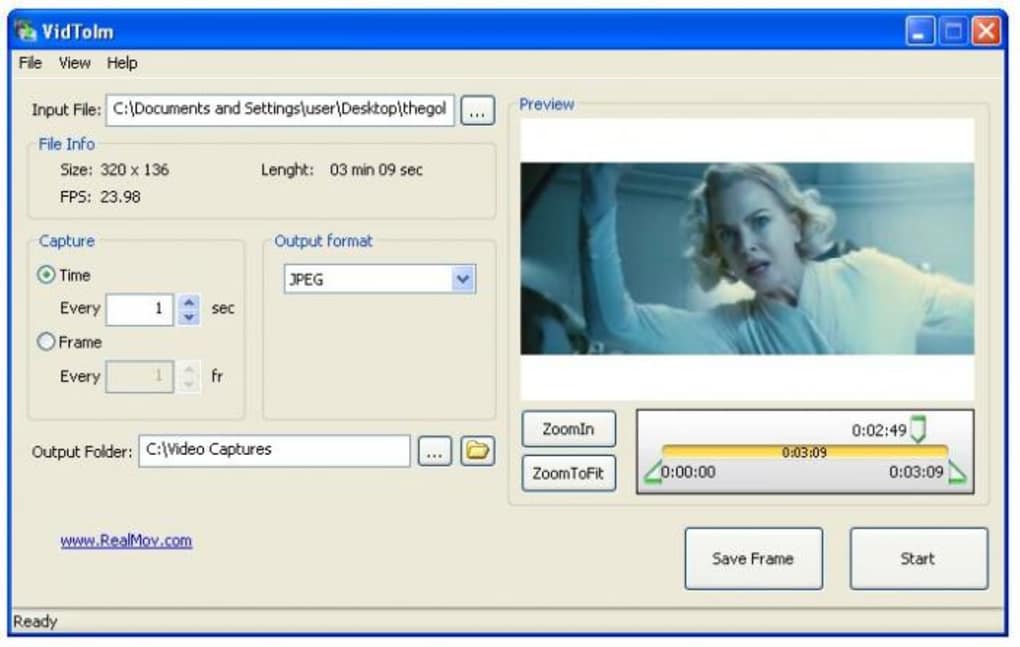
Eine weitere leistungsstarke Funktion ist die Frame‑für‑Frame‑Navigation über die Fortschrittsleiste, die es Ihnen ermöglicht, bestimmte Szenen manuell auszuwählen. Während die Fortschrittsleiste bei hoher Präzision schwierig zu bedienen sein kann, kompensiert das Tool dies mit einem Vorschaufenster, das den aktuellen Frame in Echtzeit anzeigt. Dieses visuelle Feedback hilft Ihnen, den genauen Moment zu identifizieren, den Sie erfassen möchten. Zusätzlich unterstützt VidImageSplitter mehrere Ausgabeformate wie PNG, JPEG, BMP und WebP, was Ihnen je nach Bedarf Flexibilität bietet – ob Sie verlustfreie Qualität oder kleinere Dateigrößen anstreben.
Für Nutzer, die Wert auf Effizienz legen, enthält die Software Batch‑Verarbeitung, mit der Sie Hunderte von Bildern aus einem einzigen Video in Minuten extrahieren können. In Tests erzeugte ein 3‑Minuten‑Trailer fast 200 Screenshots in nur 10 Sekunden – ein Beweis für die blitzschnelle Leistung. Die Benutzeroberfläche ist sauber und minimalistisch und konzentriert sich auf die Kernfunktionen ohne unnötigen Schnickschnack. Trotz kleinerer Usability‑Eigenheiten macht das Funktionsspektrum VidImageSplitter zu einem bevorzugten Tool für die Video‑Frame‑Extraktion. Es ist zudem leichtgewichtig und verbraucht nur minimale Systemressourcen, was es ideal für ältere Geräte macht.
Installation und Nutzung von VidImageSplitter
Der Einstieg in VidImageSplitter ist unkompliziert. Laden Sie zunächst die Software herunter von der offiziellen Website. Der Installer ist für Windows, Mac, Android und iOS verfügbar und sorgt für breite Zugänglichkeit. Windows‑ und Mac‑Nutzer führen einfach die heruntergeladene .exe‑ bzw. .dmg‑Datei aus, folgen den Bildschirmanweisungen und schließen die Installation ab. Es ist keine komplexe Einrichtung nötig – nur ein paar Klicks und Sie sind startklar.
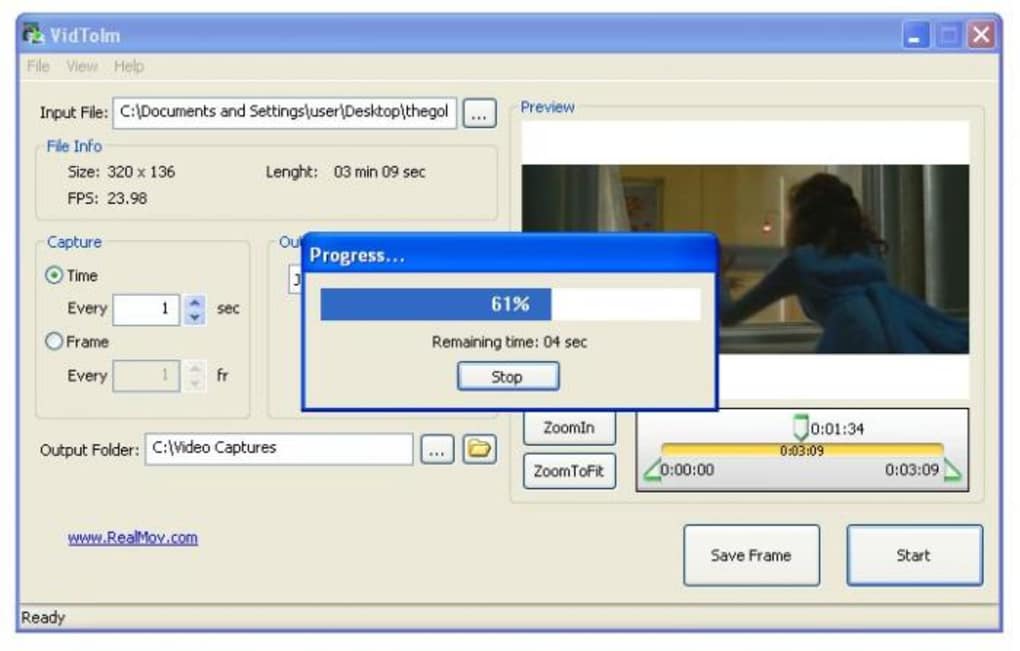
Nach der Installation starten Sie die App und klicken „Video öffnen“, um die gewünschte Datei zu laden. Die Software erkennt automatisch die Videodauer und zeigt sie in der Fortschrittsleiste an. Sie können entweder den automatischen Erfassungsmodus nutzen, indem Sie das Intervall auswählen (z.
B. jede 1 Sekunde) und „Start“ klicken. Das Programm erzeugt dann Screenshots in den festgelegten Intervallen und speichert sie im gewünschten Ordner. Alternativ wechseln Sie in den Manuell‑Modus und navigieren über die Fortschrittsleiste durch das Video.
Fahren Sie mit der Maus über die Zeitleiste und pausieren Sie beim genauen Frame, den Sie erfassen möchten. Klicken Sie den „Capture“-Button, um ihn zu speichern.
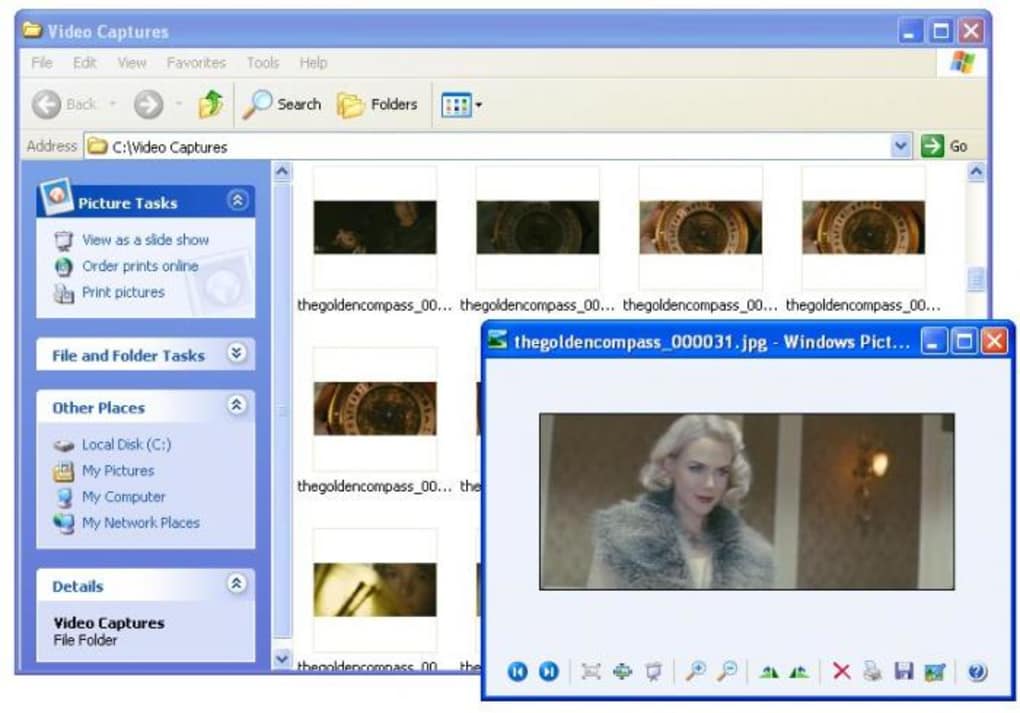
Nach dem Erfassen können Sie die Bilder in der integrierten Galerie ansehen, umbenennen oder in die Cloud exportieren. Die Software erlaubt zudem die Anpassung des Ausgabeordners, der Dateinamen‑Konvention und der Bildqualität. Für fortgeschrittene Nutzer gibt es eine Command‑Line‑Schnittstelle zur Automatisierung, ideal für die Batch‑Verarbeitung mehrerer Videos. Der gesamte Prozess – vom Laden bis zum Speichern – ist glatt und intuitiv, selbst für Anfänger. Regelmäßige Updates sichern die Kompatibilität mit neuen Video‑Codecs und verbessern die Leistung, sodass das Tool zukunftssicher bleibt.
Kompatibilität und Systemanforderungen
VidImageSplitter ist plattformübergreifend konzipiert und damit eine vielseitige Wahl für Nutzer verschiedener Geräte. Es unterstützt Windows 7 und neuer, einschließlich Windows 10 und Windows 11, und bietet volle Funktionalität sowohl auf 32‑Bit‑ als auch 64‑Bit‑Systemen. Für Mac‑Nutzer läuft die App reibungslos auf macOS 10.14 (Mojave) und neueren Versionen, inklusive Apple‑Silicon‑Macs (M1/M2) mit nativer Unterstützung. Diese plattformübergreifende Kompatibilität sorgt dafür, dass Sie sowohl auf Desktop‑ als auch auf Laptop‑Computern ein konsistentes Erlebnis haben.
Für mobile Nutzer ist VidImageSplitter als eigenständige Android‑ und iOS‑App verfügbar, sodass Sie Frames direkt von Ihrem Telefon oder Tablet erfassen können. Die mobile Version unterstützt lokale Videodateien und sogar einige Streaming‑Inhalte (je nach Plattform‑Beschränkungen). Aufgrund von iOS‑Einschränkungen können jedoch einige Hintergrund‑Verarbeitungsfunktionen eingeschränkt sein. Die Kernfunktion – Frame‑Erfassung und Export – funktioniert dennoch einwandfrei.
Die Systemanforderungen sind bescheiden, was ein großer Vorteil ist. Auf Windows und Mac benötigen Sie mindestens 2 GB RAM, 500 MB freien Festplattenspeicher und eine moderne Grafikkarte. Die Software erfordert keinen High‑End‑Rechner, sodass sie sich für ältere Computer und Low‑Spec‑Geräte eignet.
Sie läuft effizient auf Laptops mit integrierter Grafik und verursacht keine Verzögerungen während der Videowiedergabe oder Bildverarbeitung. Diese Leichtgewichtigkeit trägt zu schneller Performance und geringem Akkuverbrauch auf mobilen Geräten bei. Insgesamt ist VidImageSplitter ein gut optimiertes Tool, das Leistung und Effizienz auf allen unterstützten Plattformen ausbalanciert.
Vor‑ und Nachteile von VidImageSplitter
- Vorteile:
- Schnelle und effiziente Frame‑Extraktion – erfasst Hunderte von Bildern in Sekunden
- Unterstützt mehrere Video‑ und Bildformate (PNG, JPEG, BMP, WebP)
- Automatische Screenshot‑Erfassung nach benutzerdefinierten Intervallen
- Leichtgewichtig mit geringem Ressourcenverbrauch
- Verfügbar für Windows, Mac, Android und iOS
- Kostenloser Download und Nutzung ohne versteckte Kosten
- Nachteile:
- Fortschrittsleiste kann ungenau sein und erfordert hohe Mauspräzision
- Kein integrierter Videoplayer – erfordert externen Media‑Player
- Mobile Version hat eingeschränkte Hintergrundverarbeitung auf iOS
- Minimalistische Oberfläche kann für fortgeschrittene Nutzer zu simpel wirken
- Keine integrierten Bearbeitungswerkzeuge für zugeschnittene oder verbesserte Bilder
Häufig gestellte Fragen (FAQ)
Ist VidImageSplitter kostenlos zum Download und zur Nutzung?
Ja, VidImageSplitter ist komplett kostenlos zum Download und zur Nutzung. Es fallen keine Abonnementgebühren oder versteckten Kosten an. Die Software ist für Windows, Mac, Android und iOS verfügbar und damit einem breiten Publikum zugänglich.
Kann ich Frames aus YouTube‑Videos mit VidImageSplitter erfassen?
Sie können Frames aus YouTube‑Videos nur erfassen, wenn Sie die Videodatei zuerst heruntergeladen haben. VidImageSplitter unterstützt kein direktes Streaming von YouTube. Sobald das Video lokal gespeichert ist, können Sie jedoch problemlos Frames mit der Software extrahieren.
Wie viele Screenshots kann VidImageSplitter aus einem einzelnen Video erzeugen?
Es gibt kein festes Limit. Die Anzahl hängt von der Videolänge und dem Erfassungsintervall ab. Zum Beispiel erzeugt ein 3‑Minuten‑Video, das jede Sekunde erfasst wird, 180 Bilder. Die Software kann große Stapel effizient verarbeiten, was sie ideal für Spielfilme oder lange Trailer macht.
Unterstützt VidImageSplitter hochauflösende Bilder?
Ja, VidImageSplitter bewahrt die Originalauflösung des Video‑Frames beim Speichern der Bilder. Es unterstützt hochwertige Ausgabeformate wie PNG und WebP, die klare, detailreiche Standbilder für Druck oder Online‑Sharing gewährleisten.
Gibt es eine Befehlszeilenversion für die Automatisierung?
Ja, fortgeschrittene Nutzer können auf eine Command‑Line‑Schnittstelle für automatisierte Batch‑Verarbeitung zugreifen. Diese Funktion ist ideal für Entwickler oder Content‑Creator, die mehrere Videos ohne manuelle Eingriffe verarbeiten müssen.
Endgültiges Fazit: Warum Sie VidImageSplitter noch heute herunterladen sollten
Trotz kleiner Usability‑Herausforderungen – wie der ungenauen Fortschrittsleiste und dem fehlenden integrierten Player – zeichnet sich VidImageSplitter als eines der effizientesten und zuverlässigsten Tools zum Erfassen von Filmszenen als Standbilder aus. Seine Geschwindigkeit, Vielseitigkeit und plattformübergreifende Unterstützung machen es zu einem Muss für Fans, Pädagogen, Social‑Media‑Manager und digitale Künstler. Ob Sie filmische Momente archivieren, Inhalte für Instagram oder YouTube erstellen oder eine persönliche Mediathek aufbauen – diese Software liefert hervorragenden Mehrwert.
Mit regelmäßigen Updates, starker Kompatibilität und einer benutzerfreundlichen Oberfläche entwickelt sich VidImageSplitter kontinuierlich weiter. Es ist sicher, leichtgewichtig und komplett kostenlos – ohne Werbung, ohne Bloatware. Wenn Sie nach einer zuverlässigen Methode suchen, hochwertige Frames aus Videos zu extrahieren, laden Sie VidImageSplitter noch heute herunter und beginnen Sie, Ihre Lieblingsszenen in Sekundenschnelle zu bewahren.







